導入文
「AviUtlでm4aが読み込めない…」
「音声ファイルを開こうとするとエラーになる…」
AviUtlを始めたばかりの方が、最初につまずきやすいのがm4a音声の読み込み問題です。
実は、AviUtlは初期状態ではm4a(AAC音声)に対応していません。そのため、何も設定せずに開こうとしても読み込めないのです。
しかし安心してください。
正しい方法でプラグインを導入すれば、m4aは問題なく読み込めます。
この記事では、
- AviUtlでm4aが読み込めない原因
- 一番おすすめの解決方法
- プラグインがうまくいかない場合の対処法
- MP4出力までの流れ
を、初心者向けにわかりやすく解説します。
この記事を読めば、m4aの読み込みトラブルを解決し、スムーズに動画制作を始められます。
H2:AviUtlでm4aが読み込めない原因とは?
結論:AviUtlは標準状態ではm4aに対応していない
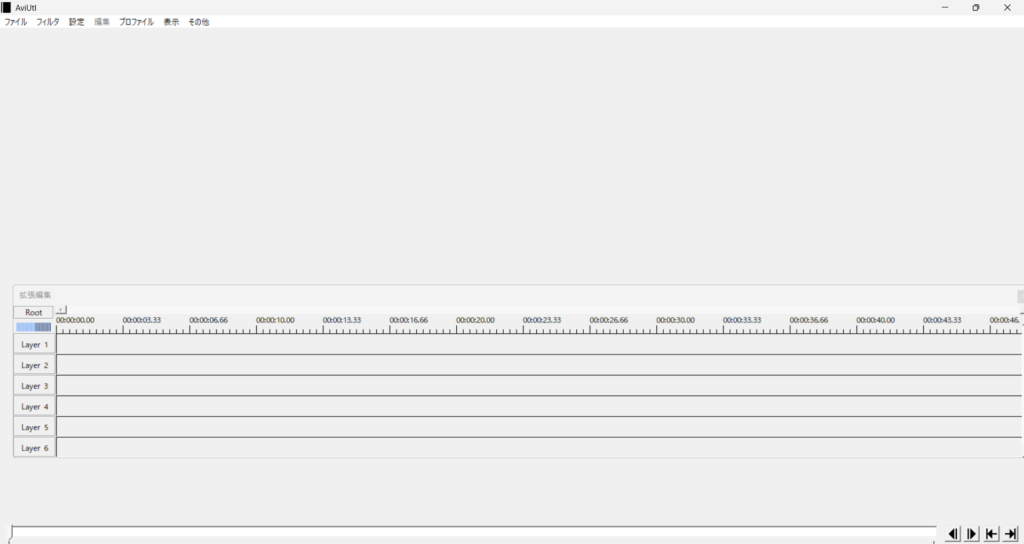
AviUtl本体は、インストール直後の状態ではAAC形式(.m4a)を読み込めません。
なぜ読み込めないの?
理由はシンプルです。
- m4aはAACという圧縮音声形式
- AviUtlは基本的に非圧縮形式(WAVなど)を前提に作られている
- デコーダー(読み込み機能)が標準で入っていない
つまり、読み込み機能を追加する必要があるのです。
H2:AviUtlでm4aを読み込む一番おすすめの方法
H3:結論:L-SMASH Worksを導入する
最も安定していて、ほぼ確実に成功する方法は
L-SMASH Worksというプラグインを導入することです。
H3:導入手順(初心者向けに超丁寧解説)
手順①:L-SMASH Worksをダウンロード
配布サイトからzipファイルをダウンロードします。
手順②:zipを解凍する
ダウンロードしたzipファイルを右クリック
→「すべて展開」
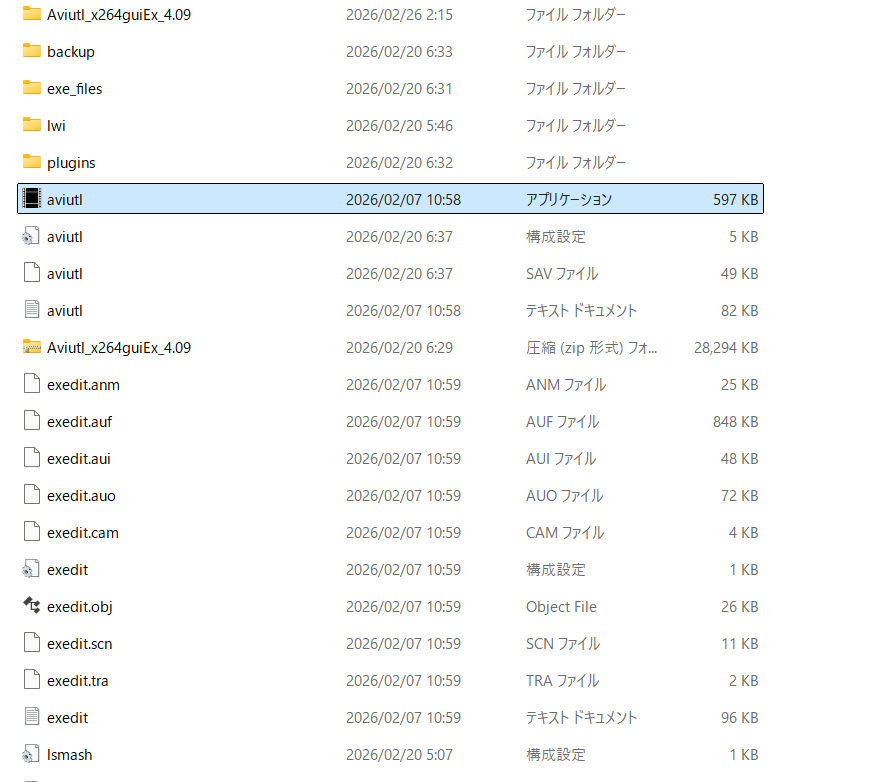
手順③:必要なファイルをpluginsフォルダへ入れる
以下のファイルをコピーします。
- lwinput.aui
- lwcolor.auc
そして、AviUtlフォルダ内の「plugins」フォルダに貼り付けます。
例:
AviUtl
├ aviutl.exe
├ exedit.auf
└ plugins
├ lwinput.aui
└ lwcolor.auc
手順④:AviUtlを再起動
必ず再起動してください。
これを忘れると反映されません。
H3:m4aの読み込み方法
方法①:ファイル→開く
- AviUtlを起動
- 「ファイル」→「開く」
- m4aファイルを選択
方法②:拡張編集タイムラインへドラッグ
拡張編集を使用している場合は、
m4aを直接タイムラインへドラッグ&ドロップできます。
H2:それでもAviUtlでm4aが読み込めない場合
H3:よくあるミスチェックリスト
✔ pluginsフォルダの場所が間違っている
✔ 32bit版と64bit版が混在している
✔ AviUtlを再起動していない
✔ m4aファイルが破損している
特に多いのが「pluginsの場所ミス」です。
aviutl.exeと同じ階層のpluginsフォルダに入っているか確認しましょう。
H2:どうしても無理なら?WAVに変換する方法
H3:結論:m4aをWAVに変換すれば100%読み込める
急いでいる場合は、m4aをWAVに変換しましょう。
WAVは非圧縮形式なので、AviUtlが標準で読み込めます。
H3:FFmpegで変換する方法
コマンド例:
ffmpeg -i input.m4a output.wav
これだけで変換できます。
難しい場合は、無料ソフト「Audacity」を使う方法もあります。
H2:AviUtlでMP4出力する方法(動画制作までの流れ)
H3:MP4出力にはx264guiExが必要
AviUtlは標準ではMP4出力できません。
x264guiExという出力プラグインが必要です。
H3:MP4出力手順
- 編集完了後
- 「ファイル」
- 「プラグイン出力」
- 「拡張 x264 出力(GUI)」
- 拡張子を「.mp4」にして保存
H3:初心者向けおすすめ設定
- 音声:AAC
- ビットレート:10~20Mbps(YouTube向け)
基本は初期設定でも問題ありません。
H2:AviUtlでm4aを扱う際の注意点
音ズレ対策
- 可変ビットレート音声はズレやすい
- 可能ならWAV変換して使用
動作が重い場合
- 不要なプラグインを削除
- 解像度を下げて編集
まとめ
AviUtlでm4aが読み込めない原因は、
標準状態でAACに対応していないことです。
解決方法は3つ。
- L-SMASH Worksを導入(最もおすすめ)
- pluginsフォルダを正しく配置
- どうしても無理ならWAVに変換
そして最終的にMP4出力するには、x264guiExが必要です。
正しい手順で設定すれば、AviUtlは非常に強力な無料動画編集ソフトになります。
🎬 今すぐやるべきこと
- L-SMASH Worksを導入
- m4aを読み込む
- 動画編集を始める
- MP4で書き出す
これであなたもAviUtlで本格的な動画制作が可能です。
まずはプラグインを入れて、m4aを読み込んでみましょう。
一歩踏み出せば、動画制作は一気に楽しくなります。
※本記事は非公式の解説記事です。
ソフトウェアの著作権は各開発者に帰属します。
ダウンロードは必ず公式サイトから行ってください。

コメント